
Fastback freut sich, Ihnen mitteilen zu können, dass wir ein neues Modul eingeführt haben, mit dem Sie den Transport Ihrer Fahrzeuge intern auf einfache und effiziente Weise organisieren können.
Das Modul ermöglicht es, den Transport von Fahrzeugen von einem Lieferort zu einem anderen zu verwalten. Diese Lieferungen werden von Spediteuren durchgeführt, die das/die Fahrzeug(e) physisch bewegen werden. Dieses Modul innerhalb von Fastback ermöglicht also die Planung und den Überblick über alle Transporte.
1. Wie wird ein Fahrzeug zugewiesen?
Um festzulegen, dass ein Fahrzeug transportiert werden soll, müssen Sie auf die Karteikarte des Fahrzeugs gehen (GW-Bestand, Händler, Demos, ...) und dort auf die Registerkarte "Bestellformular" (für ein Fahrzeug aus dem GW-Bestand & Händler) oder auf die Registerkarte "Technische Daten" (für ein Fahrzeug aus dem Vorbereitungsbestand) klicken.
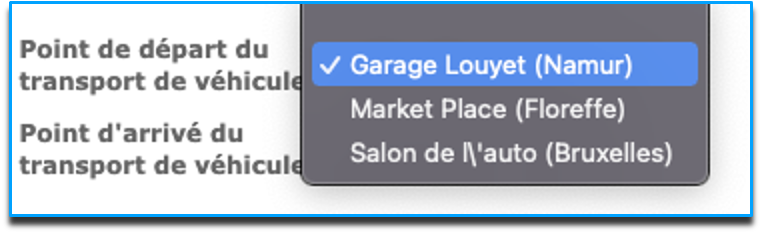
Es gibt zwei Dropdown-Listen, in denen Sie angeben können, von wo das Fahrzeug abfährt und wo es ankommt. Die Optionen in dieser Liste sind die verschiedenen Lieferorte, die Sie auf der Registerkarte "Verwaltung der Lieferorte" eingegeben haben.
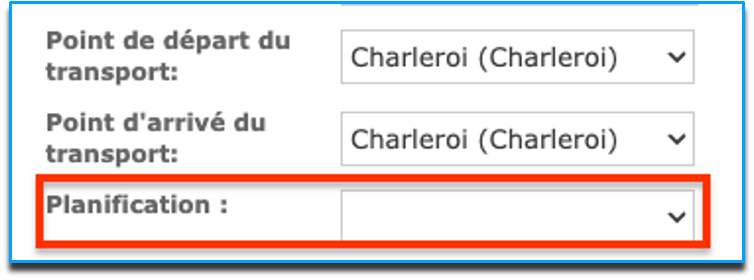
In einer dritten Dropdown-Liste können Sie die Planung auswählen, d. h. die Strecke, die betroffen sein wird. Diese Fahrten sind die auf der Registerkarte "Transportverwaltung" definierten Fahrten.
2. Wie kann ich auf das Transportmodul zugreifen?
Ein neuer Reiter "Transport" ist über die Menüleiste des Fastback-Programms verfügbar.
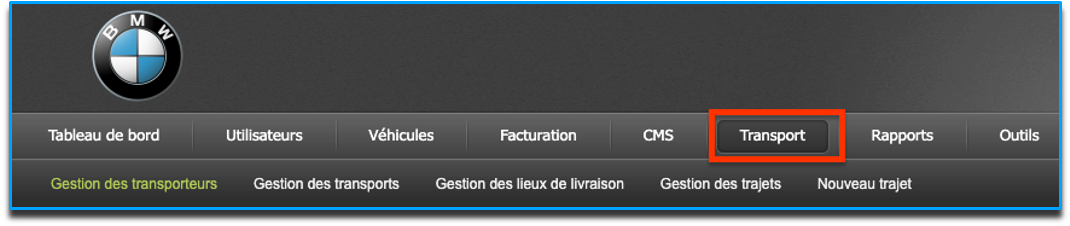
In diesem Menü finden Sie verschiedene Registerkarten, mit denen Sie das gesamte Transportmodul verwalten können:
- Transporterverwaltung: Hier kann man die verschiedenen Transporter im System erstellen, bearbeiten und löschen (Name, Vorname, E-Mail-Adresse, Art der Lizenz, ...).
- Transportverwaltung: Der Kalender, in dem man Transporte planen kann und von dem aus man die Autos diesem Transport zuweisen kann.
- Verwaltung von Lieferorten: Ähnlich wie bei der Verwaltung von Spediteuren kann man Lieferorte anlegen, indem man Adresse, Typ, ... angibt.
- Fahrtenverwaltung: Hier können Sie alle Fahrten anzeigen, die erstellt wurden (Achtung: Eine erstellte Fahrt ist nicht unbedingt eine geplante Fahrt. Eine Fahrt ist geplant, wenn sie im Kalender erscheint).
3. Verwaltung der Transportunternehmen
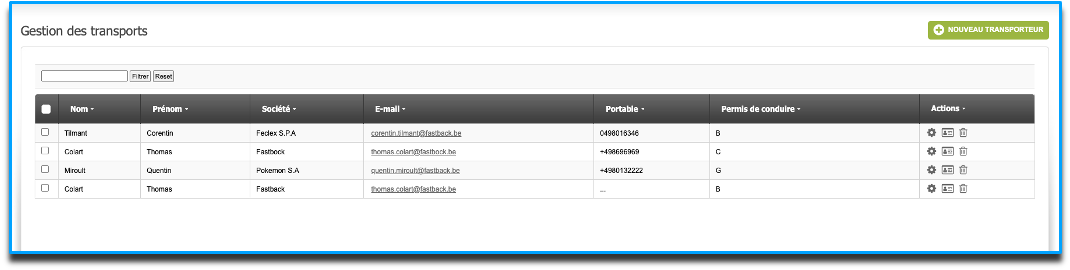
Die Seite bietet eine Auflistung der Spediteure, die im System kodiert sind, mit allen Operationen, die bereits in Fastback vorhanden sind (Erstellen, Filtern, Auflisten, ...).
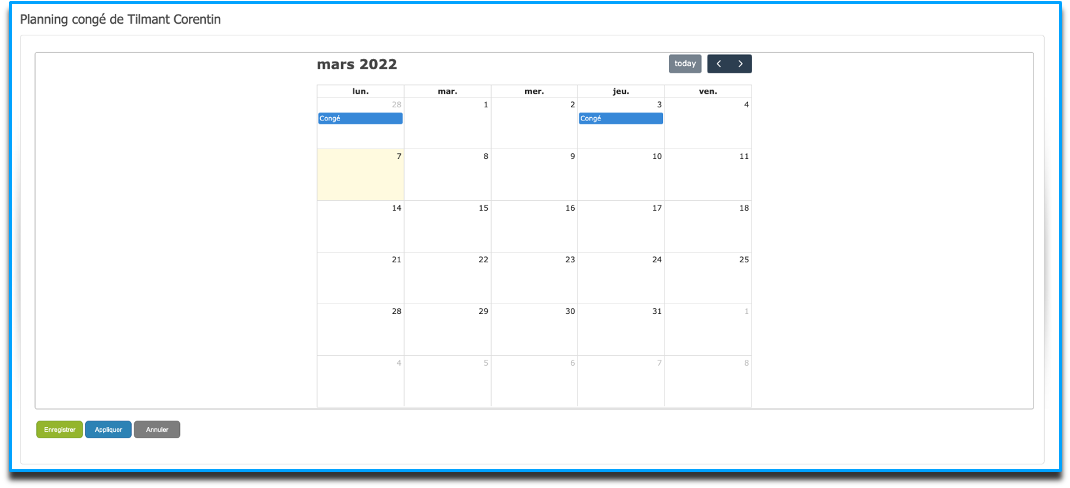
Für jeden Spediteur gibt es einen personalisierten Kalender, in dem man seine Urlaubstage eingeben kann (und somit angeben kann, an welchen Tagen eine Fahrt nicht durchgeführt werden kann).
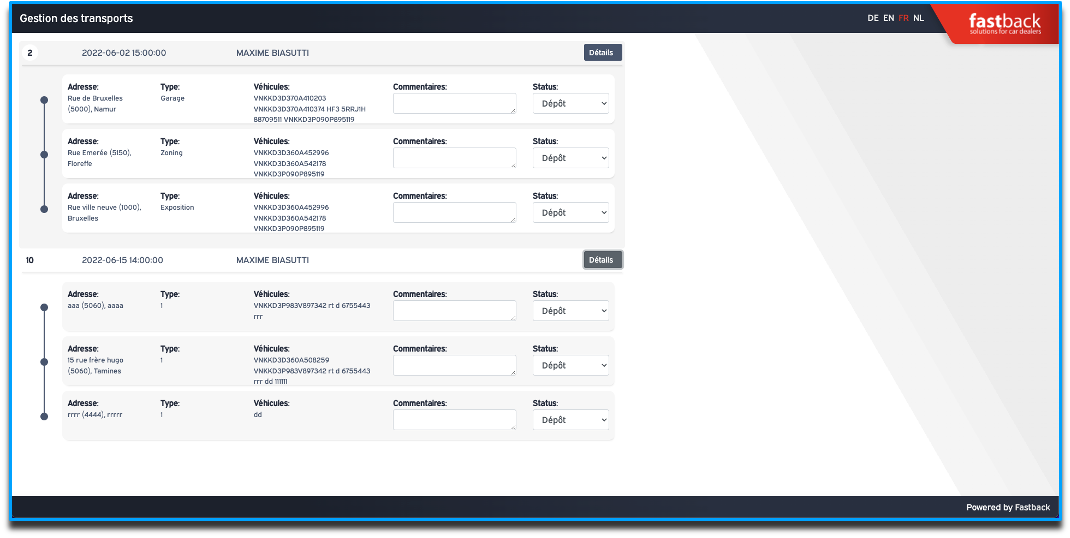
Sobald ein Spediteur erstellt wurde, erhält er eine E-Mail mit einer Url, mit der er sich auf einer personalisierten Schnittstelle anmelden kann, wo er eine Auflistung aller Transporte findet, mit denen er zu tun hat:
- Die Lieferorte
- Die zu transportierenden Fahrzeuge
- Die Möglichkeit, einen Kommentar zu jeder Etappe der Fahrt abzugeben.
- Die Möglichkeit, den Status einer Etappe einer Fahrt zu ändern (In Bearbeitung, geliefert)
4. Verwaltung der Lieferorte
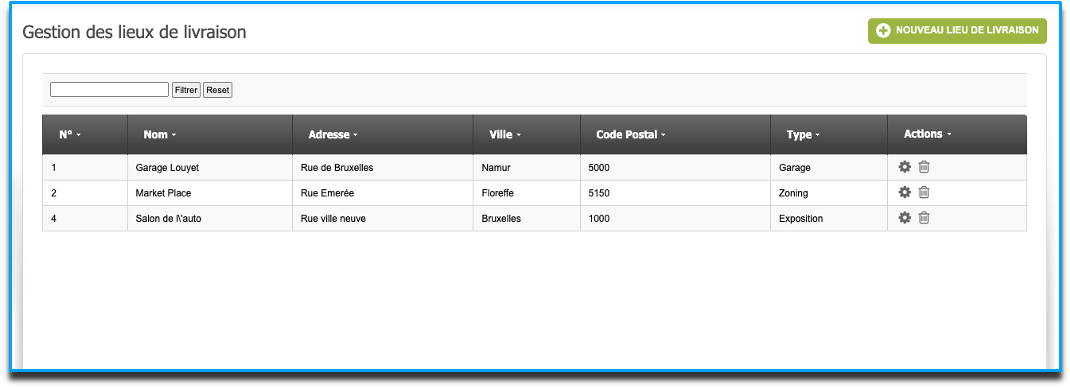
Lieferorte können über diese Schnittstelle erstellt, gelöscht und bearbeitet werden. Mit Lieferorten können Sie festlegen, an welchem Abschnitt einer Route der Transporteur ankommen soll.
5. Wie kodiere ich eine neue Fahrt?
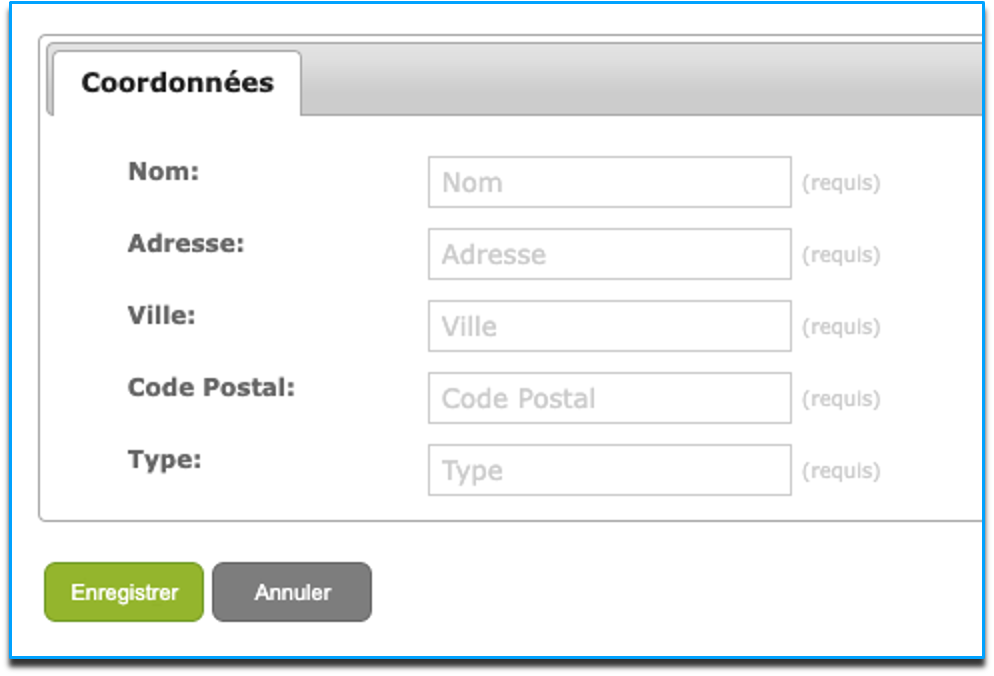
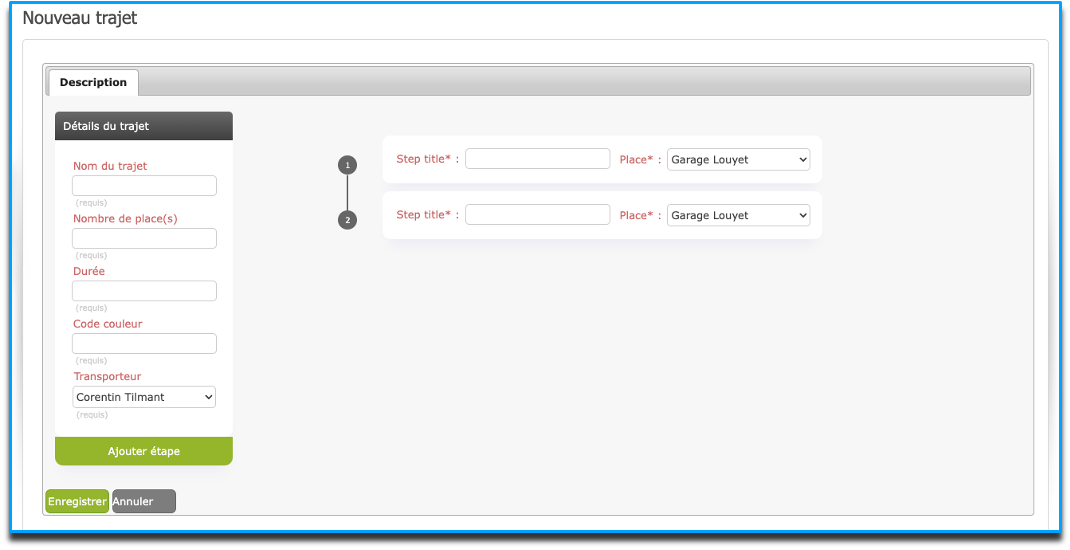
Beim Erstellen einer Route müssen Sie einige allgemeine Informationen über die Route angeben:
- Name
- Die Anzahl der Plätze
- Die Dauer (in Stunden, da eine Fahrt nie länger als einen Tag dauern wird).
- Den Farbcode (um zwei ähnliche Fahrten im Kalender unterscheiden zu können, wird hier bei einer der nächsten Aktualisierungen eine Colorbox hinzugefügt).
- Der Spediteur, der die Fahrt übernehmen wird.
Auf der rechten Seite können Sie Zwischenziele erstellen, wobei Sie jedes Mal den Ankunftsort angeben müssen. Eine Route kann beliebig viele Zwischenziele enthalten.
6. Wie kann ich meine Fahrten verwalten?
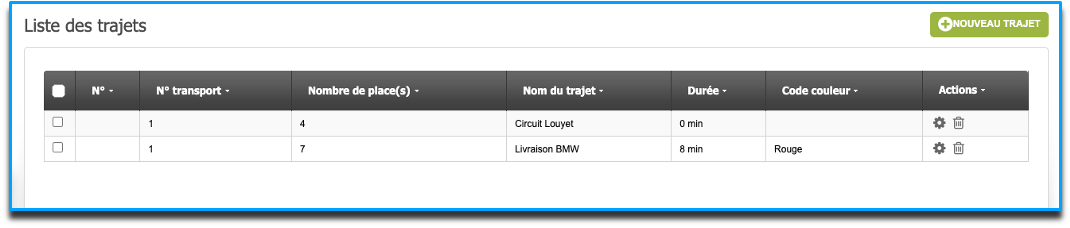
Auf dieser Seite können Sie alle Fahrten auflisten, die Sie erstellt haben (und neue Fahrten erstellen). Für jede Fahrt können Sie die einzelnen Schritte sehen, die zu ihrer Erstellung geführt haben.
7. Wie verwalte ich die Planung von Fahrten über meinen Kalender?
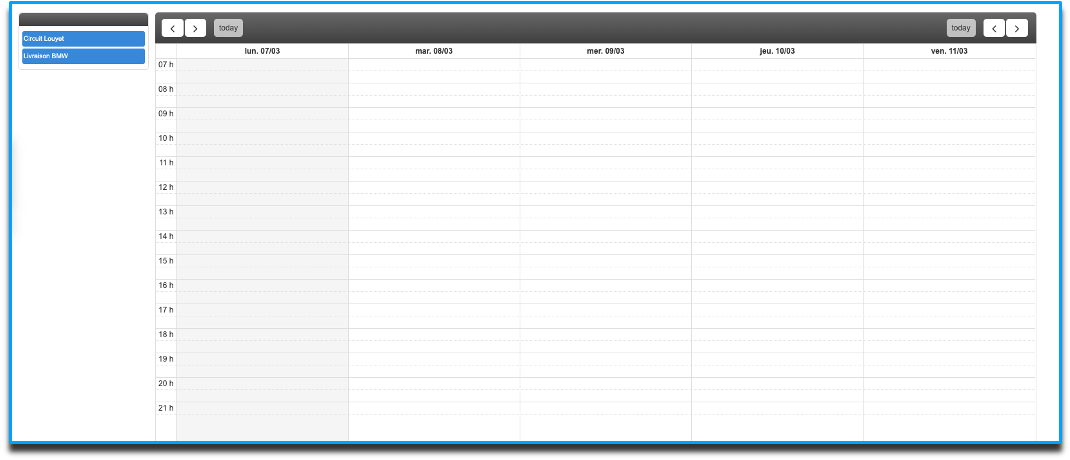
Auf der linken Seite finden Sie alle Fahrten, die Sie planen können. Die Planung kann durch Drag & Drop auf den Kalender erfolgen. Die Dauer der Fahrt kann durch Ziehen des Blocks angepasst werden.
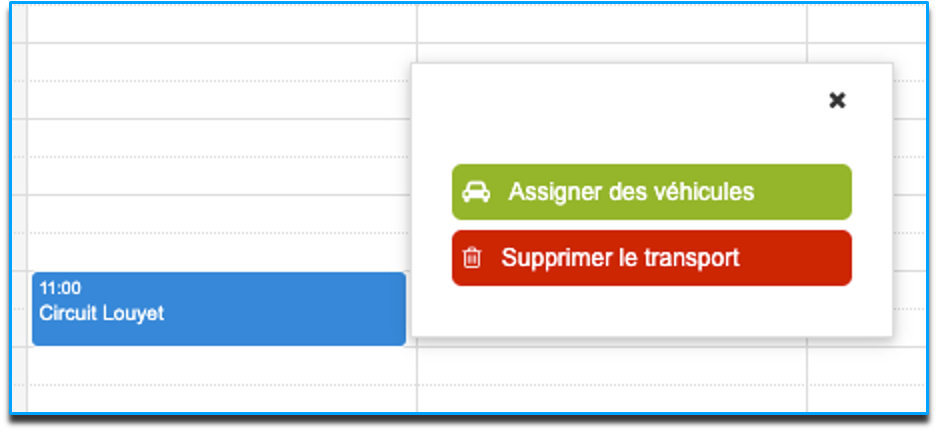
Sobald eine Fahrt geplant ist, kann man auf sie klicken, um die Fahrzeuge zu sehen, die bereits für diesen Transport geplant sind, und (falls noch Platz ist) weitere hinzuzufügen.
Die Zuweisung von Fahrzeugen zu einer Etappe erfolgt durch Klicken auf die Schaltfläche "Fahrzeug hinzufügen" , wodurch die Fahrzeuge, die als zu transportierend markiert wurden, hinzugefügt werden.
Auf dieser Seite befinden sich drei Schaltflächen, mit denen Sie ein Fahrzeug zur betreffenden Route hinzufügen, einen Zwischenstopp zur selben Route hinzufügen und die Ansicht des Transportunternehmens anzeigen können.
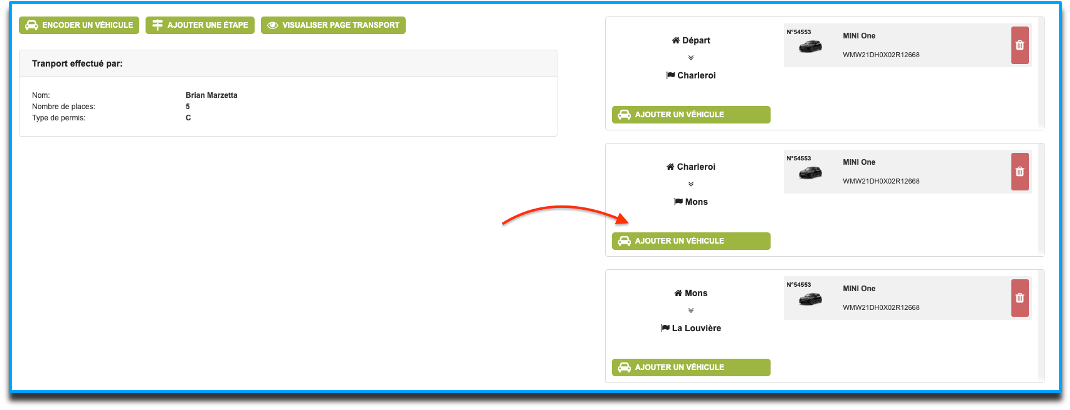
8. Wie kodiere ich ein Fahrzeug?
Je nachdem, welchen Start- und Zielpunkt Sie gewählt haben, wird das Fahrzeug automatisch zur Fahrt hinzugefügt, sobald es registriert wurde.
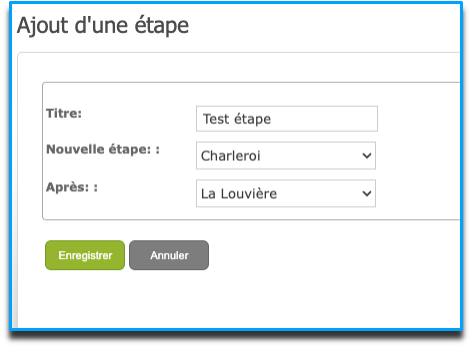
9. Wie füge ich der Route des Transportunternehmens einen Zwischenstopp hinzu?
Sie können auch einen Zwischenstopp für die aktuelle Fahrt hinzufügen. Dieser wird dem System zwischen den beiden ausgewählten Zwischenzielen hinzugefügt.
Haben Sie eine weitere Frage zu unserem Transportmodul?
Auf Ihrer Plattform haben Sie einen Hilfe-Button, mit dem Sie ein Ticket erstellen können. Zögern Sie nicht, ihn zu benutzen, da wir Ihre Anfragen bevorzugt behandeln! Mit unserem neuen Ticketing-System haben Sie keine Sorgen mehr!
Außerdem! Sie können alle Arten von Anhängen anhängen.....
Wir sind von Montag bis Freitag von 9:00 bis 17:00 Uhr telefonisch unter 081 72 85 40 erreichbar.

*Wie stelle ich ein Ticket aus? Es ist ganz einfach! Klicken Sie auf diesen Link, damit wir Ihnen helfen können:
Kommentare
0 Kommentare
Bitte melden Sie sich an, um einen Kommentar zu hinterlassen.