
Fastback is blij u te informeren dat wij een nieuwe module hebben ingevoerd die u zal toelaten het transport van uw voertuigen intern op een eenvoudige en efficiënte manier te organiseren.
Met deze module kunt u het vervoer van voertuigen van de ene leveringsplaats naar de andere beheren. Deze leveringen worden uitgevoerd door transporteurs die de auto('s) fysiek zullen verplaatsen. Deze module binnen Fastback stelt u dus in staat om alle transporten te plannen en te overzien.
1. Hoe wijs je een voertuig toe?
Om te bevestigen dat een voertuig vervoerd moet worden, moet u naar het dossier van het voertuig gaan (voorraad tweedehandsauto's, dealers, demo's, enz.) en naar het tabblad "Bestelbon" (voor voertuigen in de voorraad tweedehandsauto's en dealers) of naar het tabblad "Technisch dossier" (voor voertuigen in de voorbereidingsvoorraad).
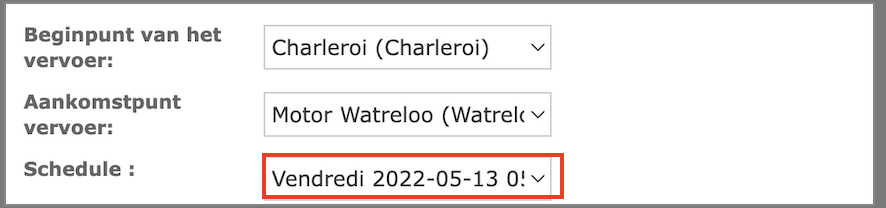
Er zijn 2 keuzelijsten waarin u het vertrekpunt van het voertuig en het punt van aankomst kunt aangeven. De in deze lijst beschikbare opties zijn de verschillende leveringspunten die zijn gecodeerd in het tabblad "Beheer van leveringspunten".

In een derde keuzelijst kunt u de planning/schedule kiezen, d.w.z. de route waar het om zal gaan. Deze routes zijn bepaald in het tabblad "Transportbeheer".
2. Hoe krijg ik toegang tot de transportmodule?
Een nieuw tabblad "Vervoer" is beschikbaar via de menubalk van het Fastback-programma.

Dit menu bevat verschillende tabbladen waarmee u de volledige transportmodule kunt beheren:
Transporter beheer: hiermee kunt u de verschillende transporters in het systeem aanmaken, wijzigen en verwijderen (naam, voornaam, e-mailadres, type licentie, ...)
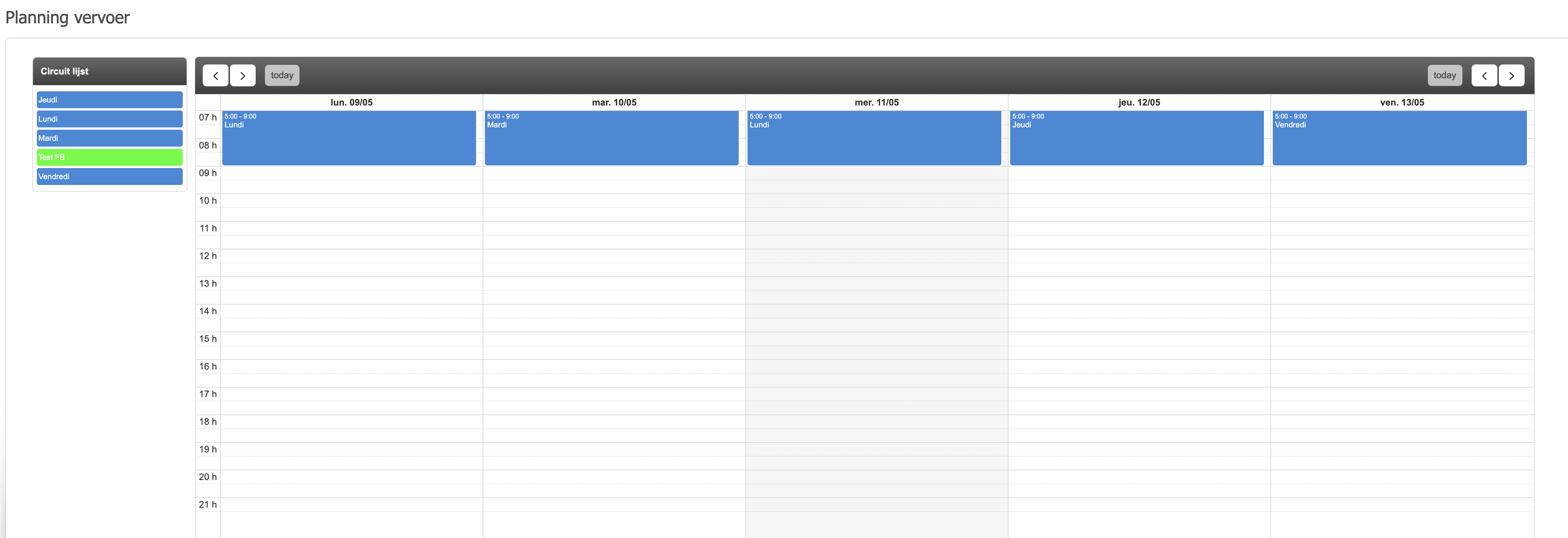
Transportbeheer: de kalender waarop u transporten kunt plannen en van waaruit u auto's aan dit transport kunt toewijzen
Beheer van leveringslocaties: Net als bij het beheer van de transporteur kunt u leveringslocaties aanmaken door adres, type, ... op te geven.
Routebeheer: Hiermee kunt u alle routes bekijken die zijn aangemaakt (Merk op dat een aangemaakte route niet noodzakelijk een geplande route is. Een reis is gepland als hij in de kalender staat)
3. Beheer transporters
De pagina stelt een lijst voor van de transporters die in het systeem gecodeerd zijn met alle operaties die reeds in Fastback aanwezig zijn (creatie, filter, lijst, ...).
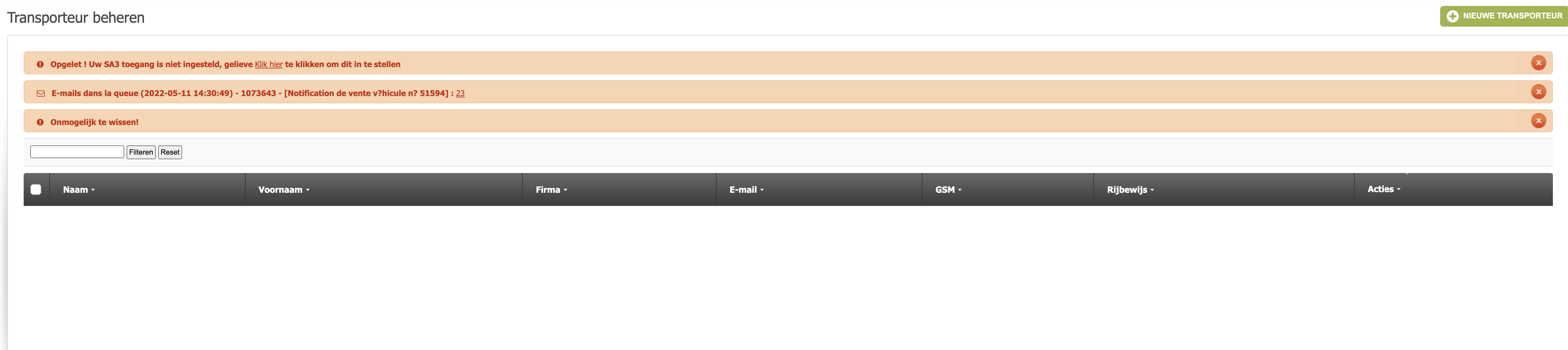
Voor elke transporter is er een gepersonaliseerde kalender waarin deze zijn vrije dagen kan invoeren (en dus kan aangeven op welke dagen een reis niet kan worden gemaakt).
Zodra een transporter is aangemaakt, ontvangt hij een e-mail met een url die hem in staat stelt verbinding te maken met een gepersonaliseerde interface waar hij een lijst vindt van alle transporten waarmee hij te maken heeft:
De leveringsplaatsen
De te vervoeren voertuigen
De mogelijkheid om een commentaar toe te voegen bij elke stap van het traject
De mogelijkheid om de status van een stap in een traject te wijzigen (In uitvoering, opgeleverd)
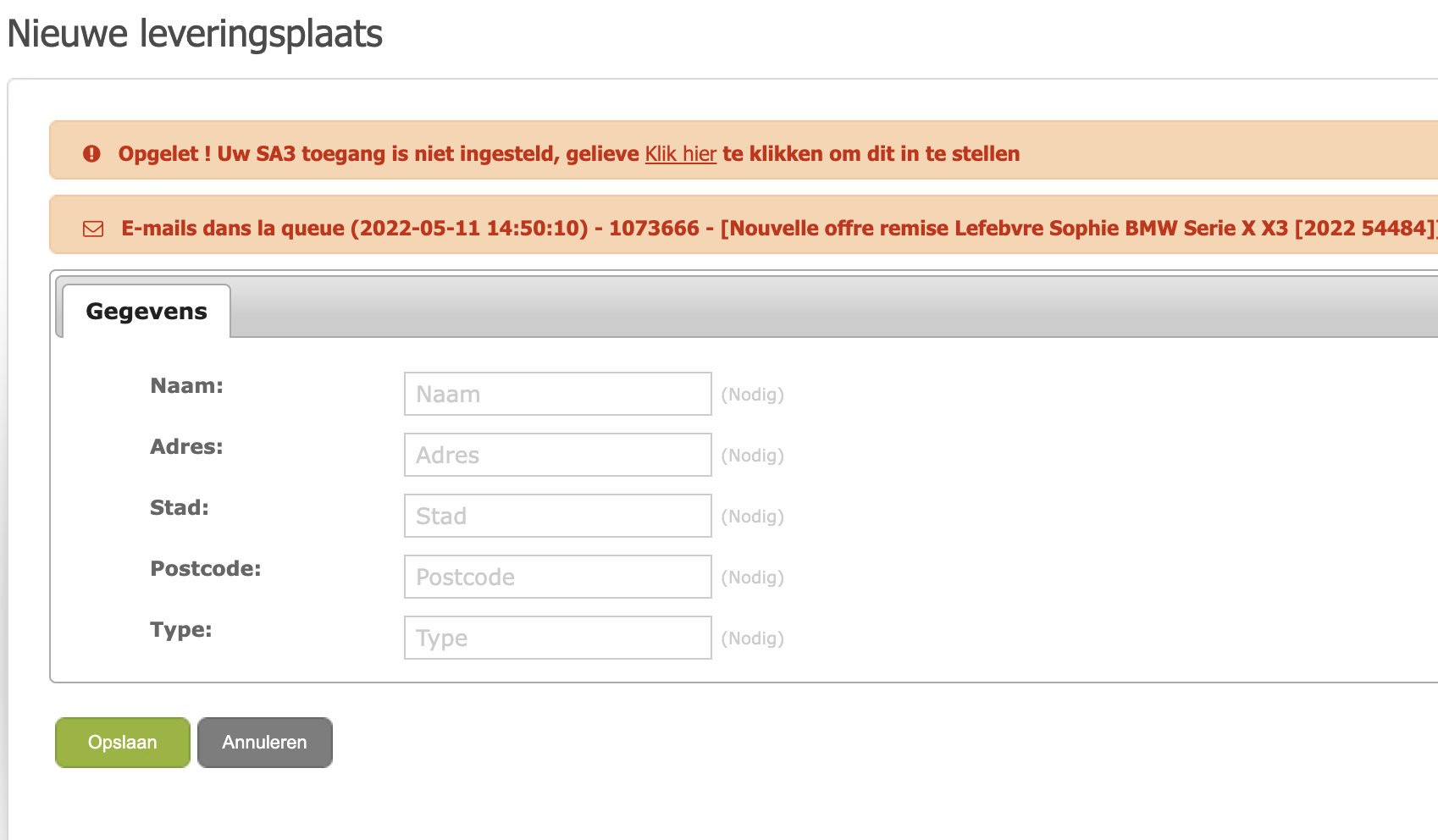
4.Beheer van de plaats van levering
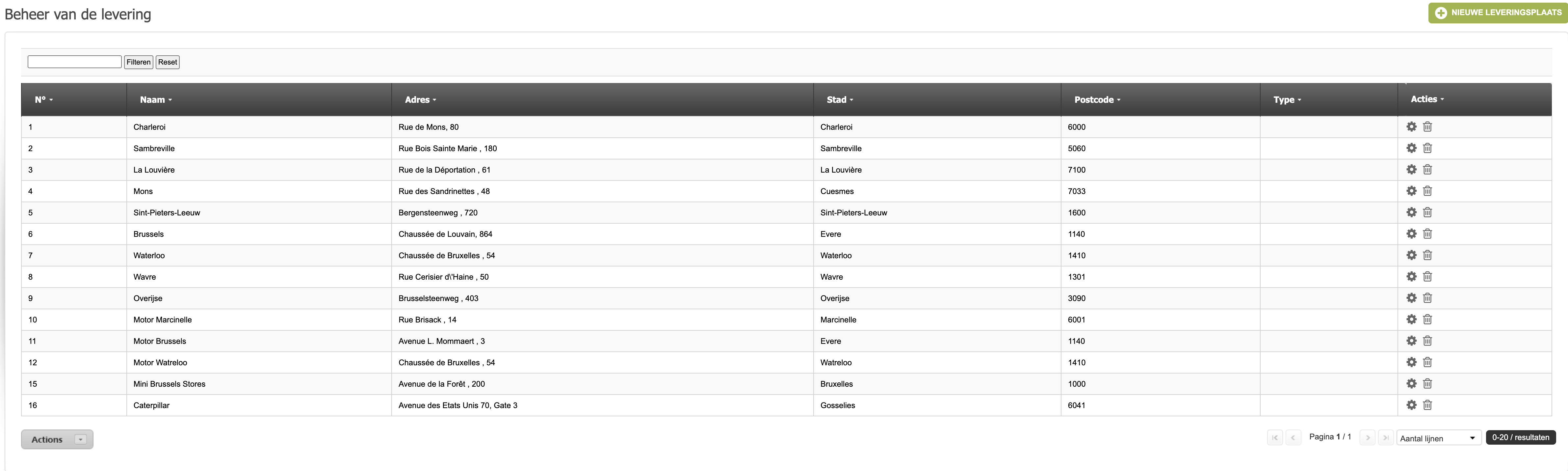
Via deze interface kunnen leveringsplaatsen worden gecreëerd, verwijderd en gewijzigd. Leveringsplaatsen worden gebruikt om aan te geven in welk stadium van een reis de vervoerder zich moet bevinden.
5. Hoe codeer je een nieuwe reis?
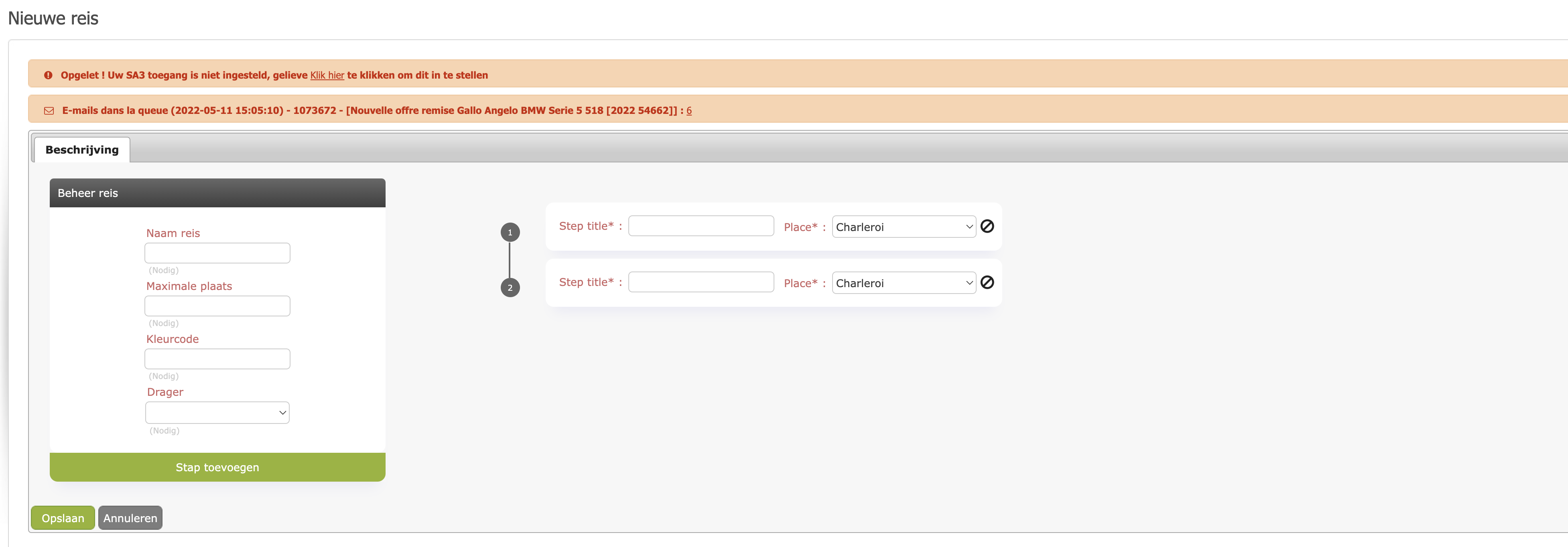
Bij het aanmaken van een reis moet algemene informatie over de reis worden gespecificeerd:
- De naam
- Het aantal plaatsen
- De duur (in uren, wij gaan ervan uit dat een reis nooit langer dan één dag zal duren)
- De kleurcode (om onderscheid te kunnen maken tussen 2 gelijkaardige trips op de kalender, zal hier in een toekomstige update een kleurvakje worden toegevoegd)
De transporter die de reis zal uitvoeren
Aan de rechterkant is het mogelijk stappen te creëren door elke keer de plaats van aankomst te specificeren. Een reis kan zoveel stappen hebben als u wilt.
6. Hoe beheer ik mijn reizen?
Op deze pagina kunt u een lijst van alle gemaakte reizen bekijken (en een nieuwe reis aanmaken). Voor elk van hen is het mogelijk de verschillende stappen te zien waaruit deze bestaat.

7. Hoe beheer ik mijn transportplanning via mijn agenda?
Aan de linkerkant van de pagina vindt u alle reizen die gepland zijn. De planning kan worden gedaan door een drag & drop op de kalender. Het is mogelijk de duur van de reis aan te passen door het blok uit te rekken.
Zodra een reis is gepland, is het mogelijk erop te klikken om de voertuigen te zien die reeds op dit transport zijn gepland en (indien er nog plaats is) er meer toe te voegen.
Het toewijzen van voertuigen op een bepaalde stap gebeurt door te klikken op de knop "Voertuig toevoegen", die de voertuigen zal toevoegen die zijn aangeduid als zijnde voor transport.
Op deze pagina vindt u 3 knoppen waarmee u een voertuig aan de betreffende route kunt toevoegen, een stap aan de route kunt toevoegen en het uitzicht van de vervoerder kunt bekijken.
8. Hoe voer ik een voertuig in?
Afhankelijk van het gekozen begin- en eindpunt zal het voertuig automatisch aan de reis worden toegevoegd zodra de auto is geregistreerd.
9. Hoe voeg ik een stap toe aan de route van de vervoerder?
U kunt ook een stap aan de huidige reis toevoegen. Dit zal in het systeem worden toegevoegd tussen de 2 geselecteerde haltes.
Heeft u een vraag over onze transportmodule?
Op uw platform heeft u een support knop waarmee u een ticket kunt aanmaken, aarzel niet om deze te gebruiken, wij behandelen uw verzoeken met voorrang! Geen zorgen meer met ons nieuwe ticketing systeem!
En meer! U kunt allerlei soorten attachments bijvoegen....
Wij zijn van maandag tot en met vrijdag van 9.00 tot 17.00 uur telefonisch bereikbaar op nummer 081 72 85 40.

Gelieve hier de link te vinden om u te helpen een ticket op te maken
https://fastbackhelp.zendesk.com/hc/nl-be/articles/4405175191953-Hoe-gebruik-ik-het-nieuwe-ticketing-systeem-FAQ-?auth_token=eyJ0eXAiOiJKV1QiLCJhbGciOiJIUzI1NiJ9.eyJhY2NvdW50X2lkIjoxMDcxMDQyMCwidXNlcl9pZCI6bnVsbCwidGlja2V0X2lkIjpudWxsLCJkZWZsZWN0aW9uX2lkIjozNjAyNDMzOTEyMzcsImFydGljbGVzIjpbNDQwNTE3NTE5MTk1MywzNjAwMTk4NDA2NTcsNDQwNTgxNTU0NTM2MV0sInRva2VuIjpudWxsLCJleHAiOjE2MzY3OTY2NTR9.zIbTaJzgQB-A0AG4isuhlLM0ZxOKqClCIRAILuzqkkI
Opmerkingen
0 opmerkingen
U moet u aanmelden om een opmerking te plaatsen.